Google Analytics Code: wat is het en hoe installeert u het?
Google Analytics-code: wat is het en hoe installeert u deze?
Met de Google Analytics-code kan Google Analytics bezoeken en interacties op uw website meten. Zo krijgt u inzicht in hoeveel mensen uw website bezoeken, welke pagina’s zij bekijken en via welke kanalen zij binnenkomen. In dit artikel leest u wat de code doet en hoe u deze op uw website installeert.
Wat is de Google Analytics-code?
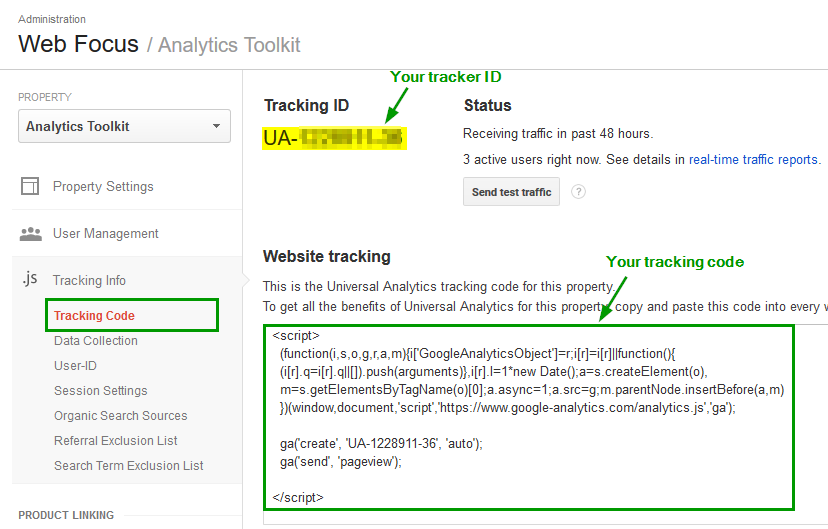
De Google Analytics-code is een stukje JavaScript dat gegevens over websitebezoeken verzamelt en doorstuurt naar uw Google Analytics-account. Voor nieuwe implementaties wordt doorgaans Google Analytics 4 (GA4) gebruikt. Elke GA4-property heeft een eigen meet-ID, die begint met G-. Deze ID vertelt de code naar welke property de gegevens moeten worden gestuurd.
De code kan onder andere gegevens verzamelen over paginaweergaven, apparaattypen, verwijzende websites en bepaalde interacties. Welke gegevens precies worden gemeten, hangt af van uw instellingen en de manier waarop Analytics op uw website is geïmplementeerd.
Waar vindt u uw meet-ID en code?
- Log in bij Google Analytics en open de gewenste GA4-property.
- Ga naar Beheerder en open Gegevensstreams.
- Selecteer de gegevensstream voor uw website.
- Kopieer de meet-ID die begint met
G-. - Open de installatie-instructies om de Google-tag of de code voor uw gekozen installatiemethode te bekijken.
De benaming en locatie van menu’s kunnen veranderen wanneer Google Analytics wordt bijgewerkt. Controleer daarom altijd of u de juiste property en gegevensstream gebruikt.
De code rechtstreeks op uw website plaatsen
Een veelgebruikte methode is de Google-tag rechtstreeks in de broncode van uw website plaatsen. Google geeft hiervoor een codefragment dat aan de hand van uw meet-ID is ingesteld. Plaats dit fragment op de door Google aangegeven plek in de HTML van uw pagina’s, meestal in het <head>-gedeelte.
Gebruik altijd het codefragment uit uw eigen Google Analytics-account. Een code van een andere website of een zelf samengestelde versie kan gegevens naar de verkeerde property sturen of de meting verstoren. Bij een website met veel pagina’s is het belangrijk dat de tag op alle relevante pagina’s wordt geladen.
Google Analytics installeren met Google Tag Manager
U kunt Analytics ook via Google Tag Manager (GTM) toevoegen. Daarbij plaatst u eerst de GTM-container op uw website. Vervolgens stelt u in Tag Manager een Google-tag in met uw GA4-meet-ID en bepaalt u wanneer deze tag wordt geactiveerd.
Google Tag Manager kan het beheer van meet- en marketingtags overzichtelijker maken, vooral wanneer u meerdere tags gebruikt. Let wel op dat dezelfde Google-tag niet óók los in uw website is geplaatst. Dubbele implementaties kunnen leiden tot dubbele metingen.
Controleren of de meting werkt
Na de installatie kunt u controleren of Analytics gegevens ontvangt:
- Gebruik de rapportage Realtime in Google Analytics en bezoek uw website in een ander tabblad.
- Controleer de implementatie met Google Tag Assistant.
- Bekijk in Google Tag Manager de voorbeeldmodus als u de tag via GTM hebt ingesteld.
- Controleer of de tag niet wordt geblokkeerd door een browserinstelling, advertentieblokker of toestemmingsinstelling.
Gegevens verschijnen niet altijd direct in alle rapporten. De Realtime-rapportage is doorgaans de snelste manier om te zien of een bezoek wordt geregistreerd.
Privacy en toestemming
Analytics-cookies en vergelijkbare technieken kunnen persoonsgegevens of gegevens over bezoekers verwerken. Welke verplichtingen gelden, hangt af van de gebruikte instellingen, technologieën en situatie. Informeer bezoekers duidelijk over uw gegevensverwerking en zorg voor een passende toestemmingsoplossing wanneer dat vereist is. Stel de Analytics-tag zo in dat deze rekening houdt met de keuzes van bezoekers.
Google Consent Mode kan signalen van een toestemmingsplatform doorgeven aan Google-tags. Het is geen vervanging voor een correcte toestemmingsbanner of een passende juridische beoordeling. Controleer ook uw privacyverklaring en de instellingen in Google Analytics.
Veelvoorkomende problemen
- Verkeerde meet-ID: controleer of de ID overeenkomt met de juiste GA4-gegevensstream.
- Tag ontbreekt op sommige pagina’s: controleer de installatie op alle relevante templates en pagina’s.
- Dubbele metingen: kijk of de tag niet zowel rechtstreeks als via Tag Manager wordt geladen.
- Geen gegevens zichtbaar: controleer de toestemmingsinstellingen, publicatie van wijzigingen en eventuele browserblokkering.
- Verkeerde Tag Manager-container: controleer of de juiste container op de website staat en gepubliceerd is.
Conclusie
De Google Analytics-code maakt het mogelijk om websitegebruik te meten en beter te begrijpen hoe bezoekers uw website vinden en gebruiken. U kunt de Google-tag rechtstreeks installeren of Google Tag Manager gebruiken. Controleer na de installatie of gegevens binnenkomen, voorkom dubbele tags en houd rekening met privacy en toestemming.
7 veelgestelde vragen over de Google Analytics-code
- Wat is de Google Analytics-code en waarvoor wordt deze gebruikt?
- Waar vind ik mijn Google Analytics-meet-ID of trackingcode?
- Hoe voeg ik de Google Analytics-code toe aan mijn website?
- Kan ik Google Analytics installeren met Google Tag Manager?
- Hoe controleer ik of de Google Analytics-code correct werkt?
- Waarom worden er geen gegevens weergegeven in Google Analytics?
- Heb ik toestemming van bezoekers nodig om de Google Analytics-code te gebruiken?
Wat is de Google Analytics-code en waarvoor wordt deze gebruikt?
De Google Analytics-code is een stukje code dat u aan uw website toevoegt om bezoekgegevens te meten en door te sturen naar uw Google Analytics-account. Hiermee krijgt u inzicht in bijvoorbeeld het aantal bezoekers, de pagina’s die zij bekijken, de apparaten die ze gebruiken en de manier waarop ze uw website hebben gevonden. Zo kunt u beter begrijpen hoe bezoekers uw website gebruiken en waar verbeteringen mogelijk zijn. Zorg ervoor dat de meting past bij uw privacybeleid en dat u toestemming vraagt wanneer dat wettelijk vereist is.
Waar vind ik mijn Google Analytics-meet-ID of trackingcode?
U vindt uw Google Analytics-meet-ID in GA4 door in te loggen op uw account en naar Beheerder > Gegevensstreams te gaan. Selecteer de gegevensstream van uw website; de meet-ID begint met G-. Open daar eventueel de installatie-instructies om de bijbehorende Google-tag te bekijken. Controleer of u de juiste property en website hebt geselecteerd voordat u de ID of code op uw site installeert.
Hoe voeg ik de Google Analytics-code toe aan mijn website?
U voegt de Google Analytics-code toe door in uw GA4-account de juiste property en gegevensstream te openen en de bijbehorende meet-ID (beginnend met G-) te kopiëren. Plaats vervolgens de Google-tag volgens de instructies van Google op uw website, meestal in het <head>-gedeelte van de pagina’s. U kunt de tag ook instellen via Google Tag Manager. Controleer na publicatie met het Realtime-rapport of Tag Assistant of de meting werkt, en zorg dat de installatie rekening houdt met de toestemmingskeuzes van uw bezoekers.
Kan ik Google Analytics installeren met Google Tag Manager?
Ja, u kunt Google Analytics installeren met Google Tag Manager. Voeg eerst de Tag Manager-container toe aan uw website en maak daarna in Google Tag Manager een Google-tag aan met de meet-ID van uw GA4-property. Stel in wanneer de tag moet worden geactiveerd en publiceer uw wijzigingen. Controleer vervolgens met de voorbeeldmodus van Tag Manager of de tag goed werkt. Zorg ervoor dat dezelfde Analytics-tag niet ook rechtstreeks op uw website staat, om dubbele metingen te voorkomen, en houd rekening met de toestemmingskeuzes van uw bezoekers.
Hoe controleer ik of de Google Analytics-code correct werkt?
U kunt controleren of de Google Analytics-code werkt door uw website in een nieuw tabblad te openen en in Google Analytics het rapport Realtime te bekijken. Verschijnt uw bezoek daar, dan worden er waarschijnlijk gegevens doorgestuurd. Gebruik eventueel ook Google Tag Assistant om te controleren of de Google-tag correct is geladen. Ziet u geen activiteit, controleer dan of de juiste meet-ID is ingesteld, de tag op de pagina staat en niet wordt geblokkeerd door uw toestemmingsinstellingen, browser of een advertentieblokker. Houd er rekening mee dat gegevens niet altijd direct in alle rapporten verschijnen.
Waarom worden er geen gegevens weergegeven in Google Analytics?
Er kunnen verschillende redenen zijn waarom Google Analytics geen gegevens weergeeft. Controleer eerst of de juiste meet-ID op uw website is geïnstalleerd en of de Google-tag op alle relevante pagina’s wordt geladen. Bekijk vervolgens het realtime rapport terwijl u zelf de website bezoekt; gegevens kunnen even op zich laten wachten voordat ze in andere rapporten verschijnen. Controleer ook of de tag niet wordt geblokkeerd door uw toestemmingsinstellingen, een browserextensie of een adblocker, en of wijzigingen in Google Tag Manager zijn gepubliceerd. Een dubbele of verkeerd ingestelde tag kan eveneens problemen veroorzaken. Met Google Tag Assistant kunt u nagaan of de tag correct wordt geactiveerd.
Heb ik toestemming van bezoekers nodig om de Google Analytics-code te gebruiken?
In Nederland hebt u doorgaans vooraf toestemming nodig voordat u Google Analytics gebruikt, omdat de meting vaak cookies of vergelijkbare technieken inzet om bezoekers te volgen. Alleen voor strikt privacyvriendelijke statistieken kan een uitzondering gelden, en dan moet de inrichting aan de wettelijke voorwaarden voldoen. Laat de Analytics-code daarom pas laden nadat een bezoeker toestemming heeft gegeven, informeer bezoekers duidelijk in uw privacy- en cookieverklaring en respecteer hun keuze. Google Consent Mode kan helpen om toestemmingskeuzes door te geven, maar vervangt geen geldige toestemming.